

Scratch – Malprogramm gestalten
In diesem Blogbeitrag zeige ich dir, wie du in Scratch mit der Malstift-Erweiterung ein eigenes kleines Malprogramm gestalten kannst. Über die integrierte Farbpalette kannst du eine Farbe auswählen und dann mit der Maus auf der freien Fläche zeichnen.
Ich gehe in diesem Blogbeitrag davon aus, dass du bereits einige Kenntnisse im Umgang mit Scratch hast und werde einige Punkte weniger ausführlich erklären. Falls du noch keine Scratch-Kenntnisse hast oder deine Kenntnisse erst etwas auffrischen möchtest, empfehle ich dir zunächst meinen Scratch-Einstiegskurs zu bearbeiten.
Ausprobieren
Bevor du dir das Scratch Malprogramm im Detail ansiehst, solltest du es zunächst einmal selber ausprobieren. Es ist ganz einfaches Programm. Du kannst mit deiner Maus auf der weißen Malfläche malen. Über die Farbpalette am unteren Rand lässt sich die Farbe einstellen, mit der du malen kannst. Die aktuelle Farbe wird dir immer oben rechts angezeigt. Über den Schieberegler „Stift-Breite“ kannst du einstellen, wie dick dein Malpinsel zeichnet. Außerdem kannst du über das Lautsprechersymbol Hintergrundmusik an- bzw. ausschalten.
Im Detail
Nun könnt ihr euch mein Scratch Malprogramm etwas genauer anschauen. Und wenn ihr Lust habt könnt ihr euer eigenes kleines Malbuch in Scratch programmieren. Damit ihr das Programm ohne Schwierigkeiten nachbauen könnt, solltet ihr schon etwas Erfahrung in der Programmierung mit Scratch haben. Ihr werdet für dieses Programm mit den folgenden Blöcken arbeiten:
- Blöcken für Aussehen und Klänge
- Bewegungsblöcken
- Steuerungsblöcken
- Variablen und Operatoren
- eigene Blöcke
- Nachrichten
- der Erweiterung „Malstift“
Falls ihr diese Blöcke noch nicht alle kennt, empfehle ich euch zuerst meinen Scratch-Einstiegskurs bzw. meine Scratch-Tutorials für Fortgeschrittene anzuschauen.
Projektaufbau
Um euch das Scratch Malprogramm genauer anzusehen, öffnet ihr das Projekt über den folgenden Link: https://scratch.mit.edu/projects/632942234/editor/.
Für dieses Projekt benötigt ihr einen individuellen Hintergrund und viele Figuren:
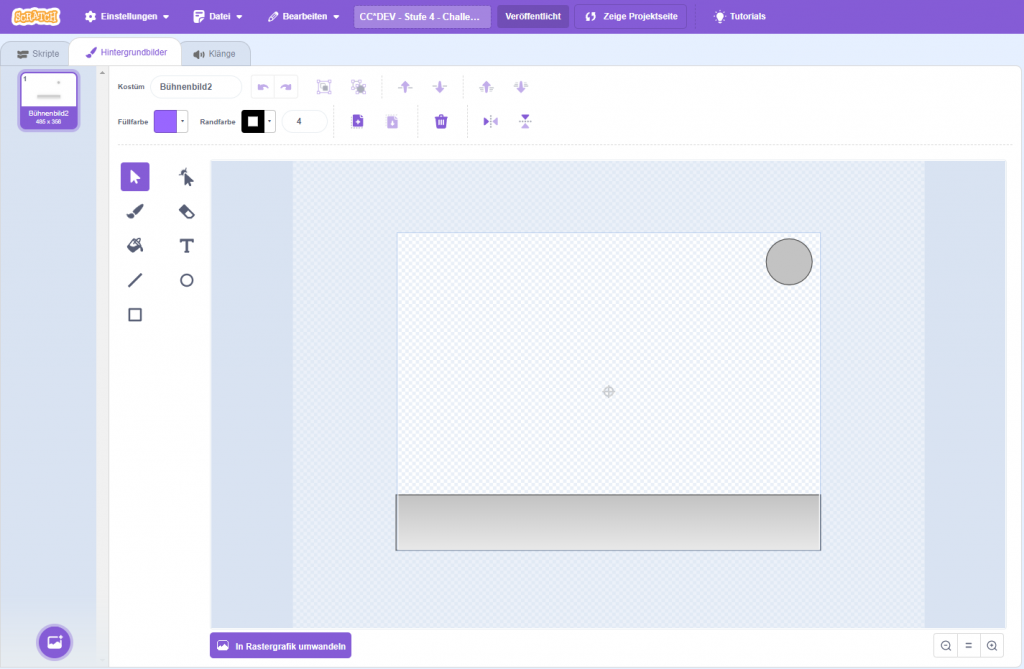
- Im Hintergrundbild wird die Oberfläche des Malprogramms abgebildet. Dazu zählt ein farbiger Rand im unteren Bereich, auf dem die verschiedenen Malwerkzeuge platziert werden. Ich nenne diesen Bereich Funktionsleiste. Oben rechts befindet sich im Hintergrund noch eine runde Vorschaufläche. Diese wird im Programm zum Anzeigen der aktiven Farbe verwendet.
- Farbauswahl-Figuren: Für die Auswahl der Stiftfarbe benötigt ihr mehrere Figuren, die als kleine Schaltflächen in der Farbpalette am unteren Rand abgelegt werden. Ich habe die Figuren alle selbst gezeichnet. Malt für jede Farbe, die es in eurem Scratch Malprogramm geben soll, eine eigene Figur.
- Eine Malstift-Figur: diese wird später im Programm genutzt, um mit der Maus auf der weißen Malfläche zeichnen zu können.
- Eine zweite Stift-Figur, die im Programm für die Vorschau der aktuell gewählten Farbe genutzt wird. Diese Figur sollte mehrere farbige Kostüme haben. Für jede Farbe, die in eurer Farbpalette auswählbar ist, ein eigenes Kostüm.
- Eine Figur, die als Schaltfläche zum Löschen der Zeichnung genutzt wird. (Papierkorb)
- Figuren, die zum An- bzw. Ausschalten der Hintergrundmusik genutzt werden. (Lautsprecher)
Zusätzlich zum benötigten Hintergrund und den Figuren, musst du für dieses Programm noch die folgende Scratch-Erweiterung aktivieren:

In den nächsten Abschnitten stelle ich euch nun alle Figuren noch etwas genauer vor. Wenn ihr Lust habt, gleichzeitig mit der Programmierung eures eigenen Scratch Malprogrammes zu beginnen, dann könnt ihr über diesen Link ein neues Scratch-Projekt erstellen:
Hintergrund
Im Hintergrund wird die Programmoberfläche des Scratch Malprogrammes dargestellt. Ich habe den Hintergrund selbst gezeichnet. Am unteren Rand habe ich einen Bereich farblich (grau) gezeichnet, auf dem später die Farbpalette und die übrigen Funktionen des Malprogrammes platziert werden. Diesen Bereich bezeichne ich als Funktionsleiste. Oben rechts befindet sich ein grauer Kreis, indem später mit einem farbigen Stiftbild angezeigt wird, welche gerade die ausgewählte Zeichenfarbe ist.
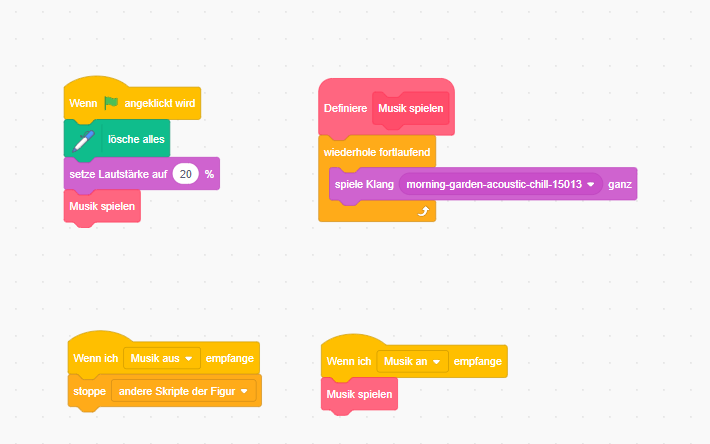
Der Hintergrund wird in diesem Programm auch für das Abspielen der Hintergrundmusik genutzt. Ich habe mir dafür über die Seite https://pixabay.com/de/music/ eine kostenlos nutzbare Audiodatei heruntergeladen und als Hintergrundklang eingebunden. Falls du nicht genau weißt, wie das geht, dann schaue dir doch mal mein Tutorial ein „Scratch Radio programmieren“ an.
Im Programmcode für den Hintergrund wird sich dementsprechend auch um das Abspielen der Hintergrundmusik gekümmert.
Farb-Figuren
Ich habe für jede Farbe, die in meinem Scratch Malprogramm verfügbar ist, eine eigene Figur gezeichnet. Die Figur zeigt dabei immer nur ein kleines Quadrat mit der zugehörigen Farbe. Dann habe ich die Figuren alle in der Funktionsleiste am unteren Rand meines Hintergrundbildes als Farbpalette angeordnet.
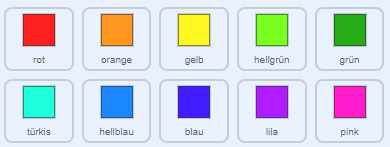
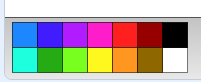
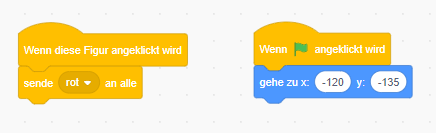
Der Programmcode für jede einzelne Figur ist sehr einfach. Wenn die Figur angeklickt wird, sendet sie eine Nachricht mit „ihrer Farbe“ an alle anderen Figuren. Die anderen Figuren können die Nachricht dann weiterverarbeiten.
Malstift
Der Malstift ist die Figur, die zum Zeichnen in unserem Scratch Malprogramm verwendet wird. Du kannst die Figur selbst zeichnen oder dir eine passende Figur aus dem Internet heraussuchen. Meine Figur sieht aus wie ein kleiner Stift. Da die Figur aber im Programm sowieso versteckt wird, ist es ganz egal, wie deine Figur aussieht.

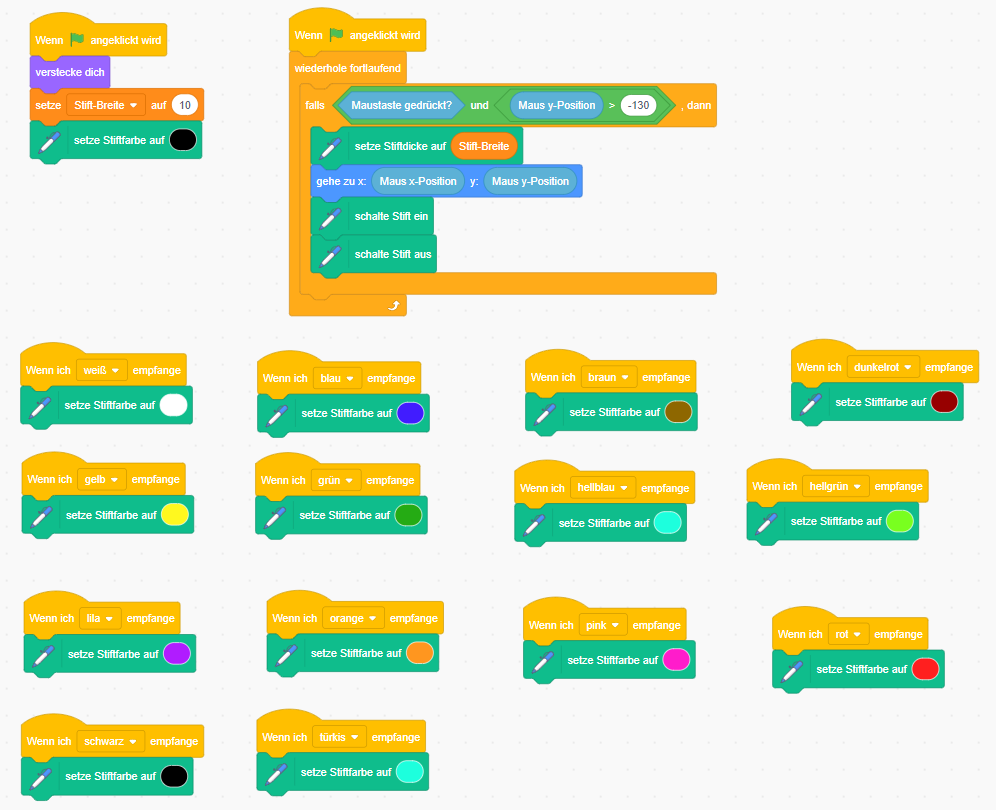
Der Programmcode für den Malstift ist ziemlich umfangreich. Das liegt daran, dass der Stift zum einen die Malbewegung mit der Malstift-Erweiterung umsetzt. Zum anderen wird für jede verfügbare Farbe, die Malfarbe des Stiftes umprogrammiert. Dabei wird nun die von den Farb-Figuren versendete Nachricht ausgewertet, um immer die korrekte Farbe zu verwenden.
Stiftbreite ändern
Der im letzten Abschnitt beschriebene Stift erhält zum Programmstart eine Stiftbreite von 10. Diese Stiftbreite wird in der Variable „Stift-Breite“ gespeichert und beim Zeichnen an den Malstift übermittelt.
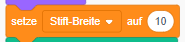

Durch das Verwenden einer Variable kann die Stiftbreite ziemlich einfach, direkt während der Benutzung des Scratch Malprogrammes verändert werden. Ich habe dafür einfach:

die Anzeige der Variable aktiviert,

die Variable in die Funktionsleiste des Programmes verschoben und
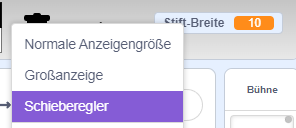
den Variablentyp auf „Schieberegler“ geändert.
Farbvorschau-Stift
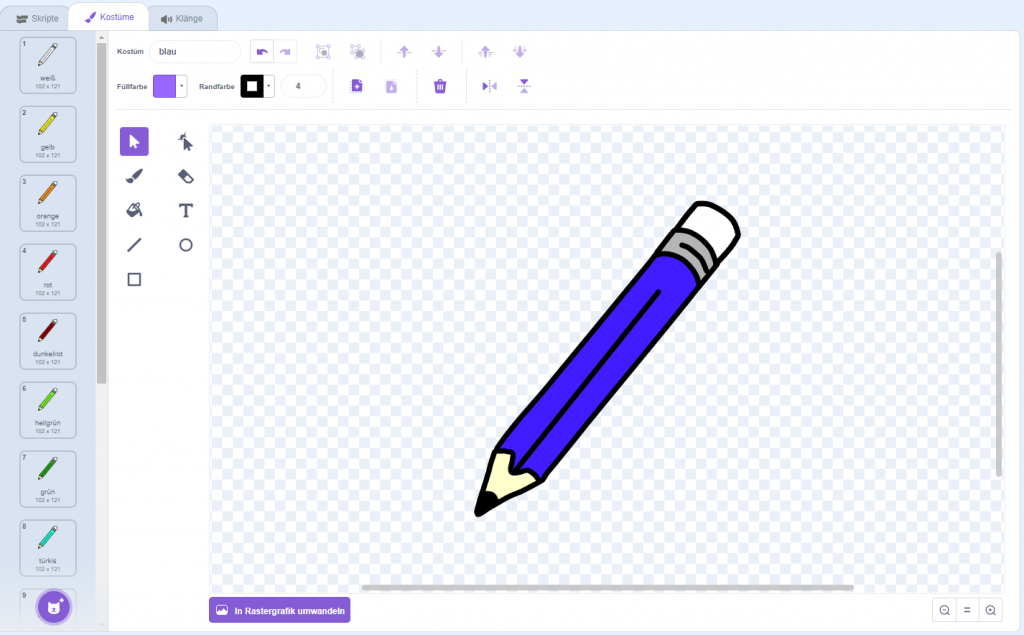
Für den Farbvorschau-Stift nutze ich ebenfalls eine Figur in Stiftform. Ich habe mir meine eigentliche Malstift-Figur dafür kopiert. Du kannst aber auch eine beliebige andere Figur verwenden. Wichtig ist nur, dass du die Figur mit einem Kostüm für jede deiner Malfarben versiehst.
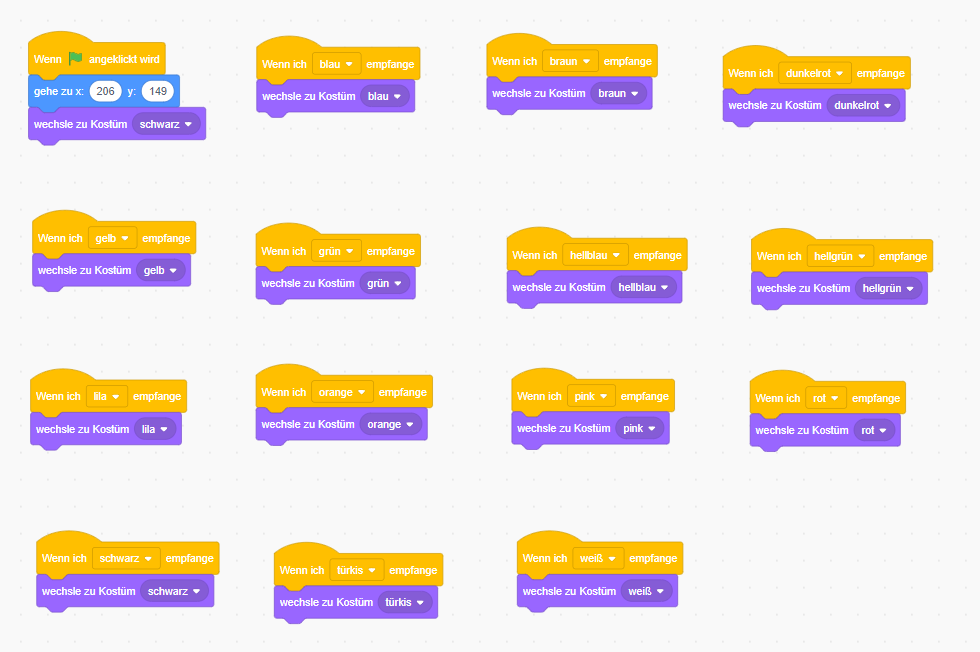
Der Programmcode für den Vorschaustift sieht zwar sehr umfangreich aus, aber eigentlich ist er ganz einfach gestaltet. Bei Programmstart wird der Vorschaustift rechts oben auf der runden Fläche im Hintergrundbild platziert. Anschließend wird je nach dem, welche Farb-Figur angeklickt und damit welche Nachricht durch die Farb-Figur verschickt wurde, das angezeigte Kostüm des Vorschaustiftes gewechselt.
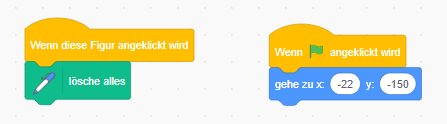
Löschen
Um die mit unserem Scratch Malprogramm erstellte Zeichnung auch wieder löschen zu können, wird eine Figur als Schaltfläche dafür ergänzt. Ich habe mich für ein kleines Papierkorbsymbol entschieden, dass ich in der Funktionsleiste am unteren Rand des Programmes platziert habe.


Der Programmcode zum Löschen der Zeichnung ist sehr einfach, da die Malstift-Erweiterung bereits einen passenden Programmblock mitbringt.
Hintergrundmusik ausschalten
Zum Ausschalten der Hintergrundmusik verwende ich eine Figur, die ein kleines Lautsprechersymbol zeigt. Diese habe ich in der Funktionsleiste des Scratch Malprogrammes platziert. Die Figur zeigt an, dass die Musik gerade eingeschalten ist. Durch Anklicken der Figur lässt sich die Musik ausschalten.

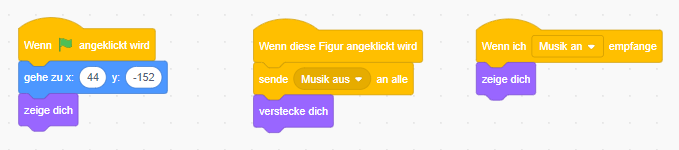
Der Programmcode zum Ausschalten der Musik ist recht einfach gehalten. Die Figur sendet lediglich eine entsprechende Nachricht („Musik aus“) und versteckt sich. Die Nachricht wird dann vom Programmcode des Hintergrundbildes empfangen und ausgewertet.
Hintergrundmusik anschalten
Zum (wieder) Anschalten der Hintergrundmusik verwende ich eine Figur, die ein kleines Lautsprechersymbol mit einem X zeigt. Diese habe ich ebenfalls in der Funktionsleiste platziert. Beim Start des Programmes ist sie jedoch zunächst versteckt. Erst, wenn die Musik ausgeschalten wird, zeigt sich die Figur. Durch einen Klick auf die Figur lässt sich die Hintergrundmusik erneut starten.


Der Programmcode zum Anschalten der Hintergrundmusik funktioniert genau so, wie der Programmcode zum Ausschalten. Nur, dass in diesem Fall eine andere Nachricht („Musik an“) an den Programmcode des Hintergrundbildes verschickt wird.

Herausforderungen
Du hast nun das Hintergrundbild und alle Figuren des Scratch Malprogrammes kennengelernt und in dein eigenes Programm einbauen können. Wenn du dein Programm noch erweitern möchtest, dann versuche dich doch selbstständig an einer der nachfolgenden Herausforderungen:
- Zeichne beim Start des Programmes mit dem Malstift automatisch eine handgeschriebene Begrüßung auf die weiße Fläche.
- Ergänze eine Funktion zum Zeichnen von Linien (statt Punkten, wie es der Malstift aktuell tut).
- Baue die Möglichkeit ein, dass deine Nutzer:innen durch Eingabe eines Farbcodes in einer beliebigen eigenen Farbe zeichnen können. (Verfügbare zu Farbcodes findest du hier: https://de.scratch-wiki.info/wiki/Scratch-Wiki:Hilfe:Farben)